Zoom(줌)은 고화질 영상 회의, 화면 공유, 실시간 채팅 기능을 제공하는 글로벌 화상 회의 플랫폼입니다.
기존 'Zoom Cloud Meetings'에서 Zoom Workplace로 명칭이 통합되었으며, 최신 AI 협업 기능이 강화되었습니다. 원활한 회의 참가를 위해서는 웹 브라우저 접속보다는 PC용 클라이언트를 설치하여 사용하는 것이 시스템 안정성과 기능 활용 면에서 유리합니다. 공식 홈페이지를 통한 안전한 설치 절차를 안내해 드립니다.

콘텐츠 목차
1. 공식 홈페이지 다운로드 단계
보안을 위해 반드시 공식 다운로드 센터를 이용하시기 바랍니다.
| 순서 | 수행 작업 | 상세 내용 |
|---|---|---|
| 사이트 접속 | zoom.us/download 접속 | 다운로드 센터 바로가기 |
| 클라이언트 선택 | '회의용 Zoom 클라이언트' 찾기 | 최상단 메뉴 선택 |
| 파일 다운로드 | '다운로드' 버튼 클릭 | ZoomInstallerFull.exe 저장 |
| 설치 실행 | 다운로드된 파일 더블 클릭 | 자동 설치 진행 |
2. 운영체제별 설치 파일 선택 방법
본인의 PC 사양에 맞는 버전을 선택해야 최적의 성능을 발휘합니다.
- Windows 64비트: 대부분의 최신 노트북 및 데스크톱에 권장됩니다.
- Windows ARM: Surface Pro 등 ARM 기반 프로세서를 사용하는 기기용입니다.
- macOS: Apple 실리콘(M1, M2, M3) 또는 Intel 칩셋 여부를 확인하여 선택하십시오.
3. 설치 후 오디오 및 비디오 설정
첫 회의 입장 전 장치 작동 여부를 반드시 확인해야 합니다.
1. 오디오 확인: 하단 [설정] > [오디오] 메뉴에서 스피커 소리가 잘 들리는지, 마이크 게이지가 움직이는지 확인합니다.
2. 비디오 확인: [비디오] 메뉴에서 웹캠 화면이 정상적으로 출력되는지, 가상 배경 설정이 필요한지 체크합니다.
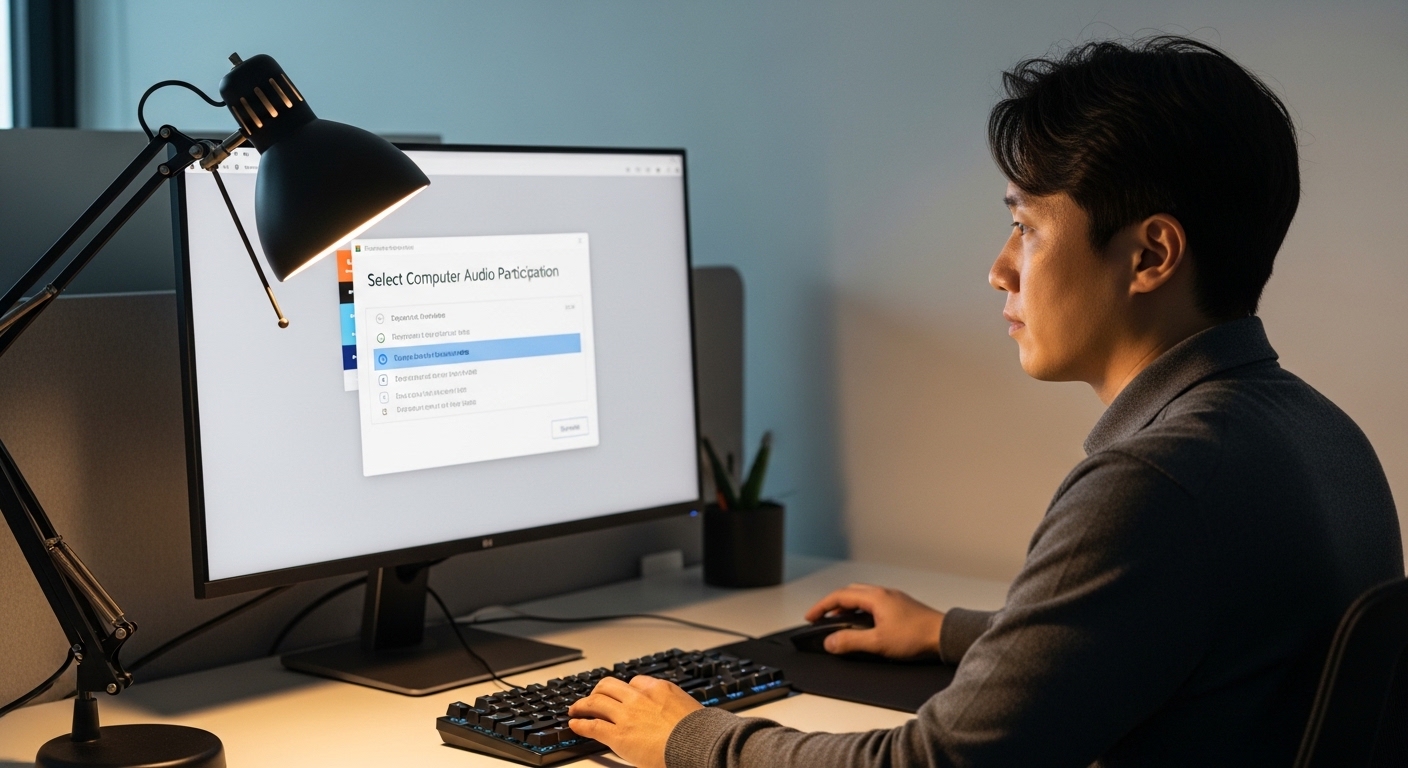
3. 컴퓨터 오디오 참여: 회의 입장 시 나타나는 팝업창에서 '컴퓨터 오디오로 참가'를 눌러야 소리를 주고받을 수 있습니다.
4. 원활한 사용을 위한 시스템 요구 사양
안정적인 영상 송출을 위한 최소 사양 가이드입니다.
권장 사양 리스트
1. 프로세서: 듀얼 코어 2.0GHz 이상 (쿼드 코어 권장)
2. 메모리(RAM): 최소 4GB (8GB 이상 권장)
3. 네트워크 속도: HD 비디오의 경우 1.5Mbps 이상의 업/다운로드 속도 필요
5. 자주 묻는 질문(FAQ)
네, 주최자로부터 받은 회의 ID와 비밀번호 또는 참여 링크만 있다면 회원가입이나 로그인 없이도 참여가 가능합니다.
화면 공유 창 하단에 있는 '소리 공유' 체크 박스를 선택한 후 공유를 시작해야 PC 시스템 소리가 상대방에게 들립니다.
프로그램 우측 상단 프로필 이미지를 클릭한 뒤 '업데이트 확인' 메뉴를 통해 최신 버전을 유지할 수 있습니다.
Zoom PC 버전 설치를 통해 장소에 구애받지 않는 스마트한 협업 환경을 구축해 보십시오. 공식 홈페이지를 이용한 주기적인 업데이트는 보안 사고 예방과 더불어 끊김 없는 회의 진행을 돕습니다. 지금 바로 클라이언트를 설치하여 효율적인 소통을 시작해 보세요.